


你有没有想过,一张照片里的人物和背景分离出来,是不是瞬间感觉高大上了?没错,这就是我们今天要聊的Photoshop抠图大法!别小看了这个技能,它可是让照片瞬间变身的秘密武器哦。接下来,就让我带你一步步走进Photoshop抠图的神奇世界,让你也能轻松成为照片处理达人!
一、认识Photoshop抠图

首先,你得知道什么是抠图。简单来说,就是将照片中的人物或物体从背景中分离出来,使其成为一个独立的图层。这样,你就可以对人物或物体进行各种美化和编辑了。而Photoshop,作为图像处理界的扛把子,自然拥有强大的抠图功能。
二、选择合适的抠图工具
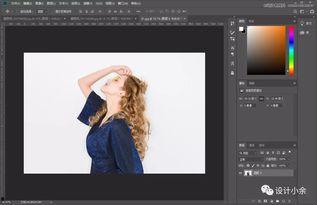
在Photoshop中,有很多种抠图工具,比如魔棒工具、快速选择工具、钢笔工具等。那么,如何选择合适的工具呢?
1. 魔棒工具:适合背景颜色单一、人物边缘明显的情况。使用方法简单,只需点击就能选中背景。
2. 快速选择工具:适合背景颜色较为复杂,但人物边缘清晰的情况。使用方法类似于魔棒工具,但更智能。
3. 钢笔工具:适合背景复杂,人物边缘不明显的情况。需要一定的绘画基础,但抠图效果非常精准。
4. 通道抠图:适合背景颜色与人物颜色对比强烈的情况。通过调整通道,可以轻松分离人物和背景。
5. 色彩范围:适合背景颜色与人物颜色对比强烈,且人物边缘不明显的情况。通过调整色彩范围,可以选中人物。
三、实操教程:使用魔棒工具抠图
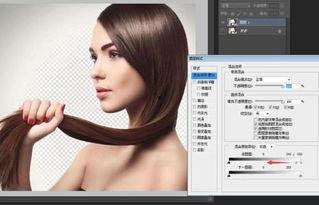
下面,我们就以魔棒工具为例,来实操一下抠图过程。
1. 打开一张照片,选中魔棒工具。
2. 在工具栏中,调整容差值。容差值越大,选中的区域越广;容差值越小,选中的区域越精确。
3. 点击背景,选中背景区域。
4. 按住Shift键,点击人物,将人物区域也选中。
5. 点击“选择”菜单,选择“反选”,将人物区域选中。
6. 点击“图层”菜单,选择“新建”->“图层”,将人物区域创建为一个新的图层。
7. 删除原背景图层,完成抠图。
四、进阶技巧:使用钢笔工具抠图
对于一些复杂背景,魔棒工具可能无法胜任。这时,我们可以尝试使用钢笔工具。
1. 打开一张照片,选中钢笔工具。
2. 在工具栏中,调整钢笔工具的笔触大小。
3. 在人物边缘绘制路径,形成一个闭合的形状。
4. 点击“路径”面板,将路径转换为选区。
5. 点击“图层”菜单,选择“新建”->“图层”,将人物区域创建为一个新的图层。
6. 删除原背景图层,完成抠图。
五、
通过以上教程,相信你已经掌握了Photoshop抠图的基本技巧。当然,抠图技巧还有很多,这里只是抛砖引玉。希望你能不断探索,掌握更多高级技巧,让你的照片更加精彩!记得,多练习,才能熟能生巧哦!
文章声明:以上内容(如有图片或视频在内)除非注明,否则均为高清欧美一级在线观看原创文章,转载或复制请以超链接形式并注明出处。
本文作者:admin本文链接:https://gqomyijizxgk.com/post/550.html